
WP ECSS WEB 0.6.0 快速入門
完成安裝與授權後,恭喜您!
現在可以正式體驗 ECSS 的 AI 智能客服功能了。
本篇將帶您快速建立第一個知識庫、設定前端客服視窗樣式,
並測試整個 AI 問答流程是否正常運作。
一、建立第一個知識庫
ECSS 的 AI 智能客服是以知識庫為核心運作的。
操作步驟如下:
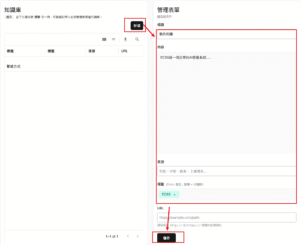
- 在 WordPress 左側選單中,點選 「ECSS → 知識庫管理」。
- 點擊右上角的 「新增」 按鈕。
- 在彈出視窗中輸入:
- 標題:用於管理辨識(例如:產品退貨政策)
- 內容:實際回答文字(例如:「您可於七日內憑發票退貨。」)
- 按下「儲存」後,系統會自動同步內容至資料庫。
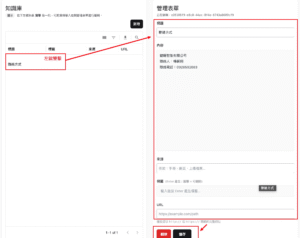
- 如果要再一次編輯或是刪除,請在選定的欄位上左鍵雙擊即可。
二、設定客服介面樣式
接下來,我們要讓網站的 AI 聊天視窗更符合品牌風格。
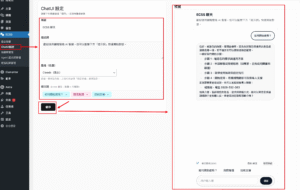
- 進入 「ECSS → ChatUI 設定」 頁面。
- 調整以下項目:
- 主題顏色:建議與網站主色系一致。
- 歡迎文字:可自訂開場白,例如「您好,我是鍵曜智能客服!」
- 提示詞按鈕:設定常用問題,如「技術支援」、「詢問報價」等。
- 儲存後即可立即在前端預覽效果。
- 右側的預覽可以進行與AI的對話。
三、啟用 AI 聊天功能
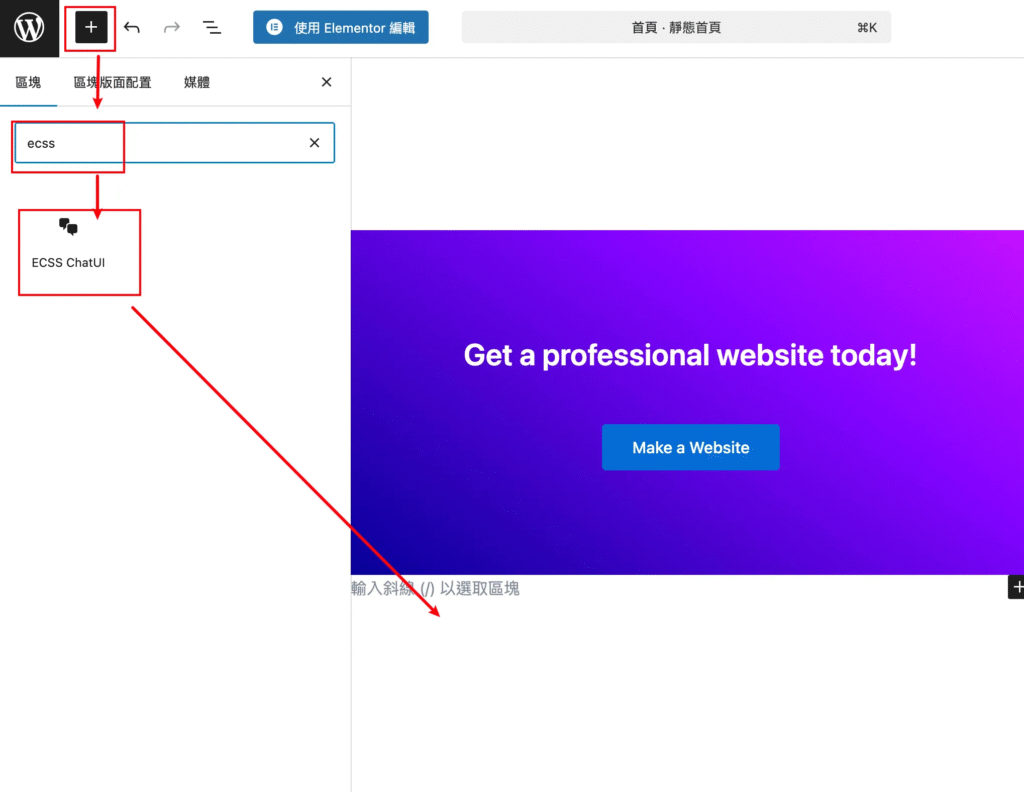
要在網站中顯示 ECSS 聊天視窗,有兩種方式:使用短代碼或小工具。
本次教學將示範 使用小工具(Widget) 的方式進行設定。
- 進入 WordPress 後台,點選 「外觀 → 小工具」。
- 在小工具清單中找到 「ECSS ChatUI」。
- 將小工具拖曳至您希望顯示的區域(例如「全域底部」或「頁面右下角」)。
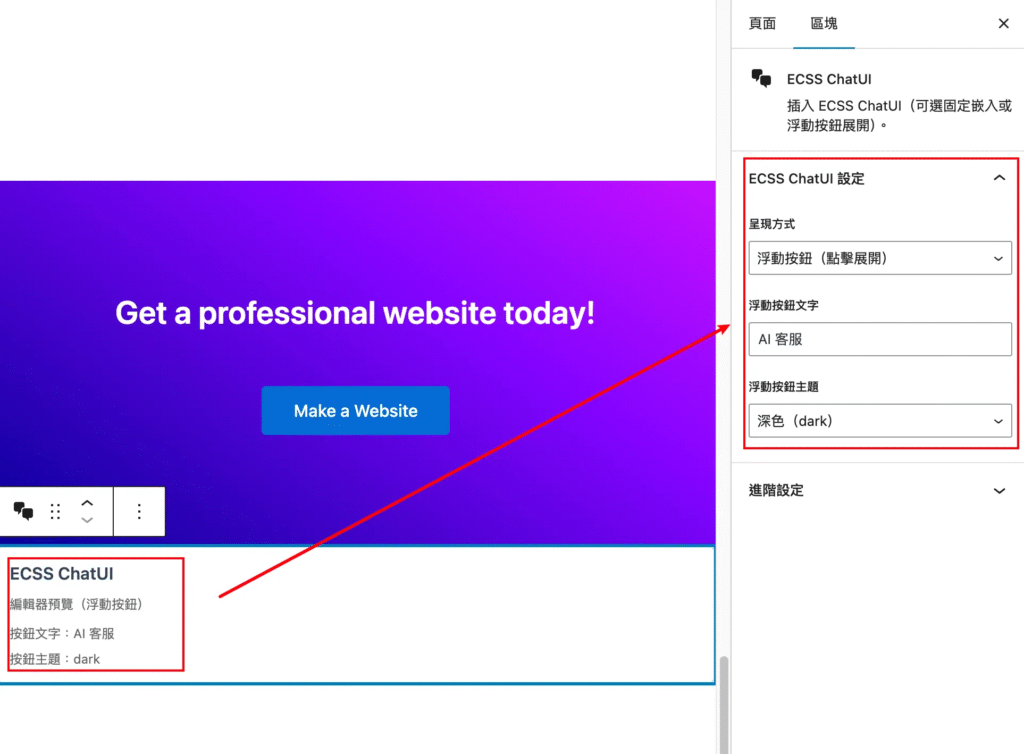
- 點擊小工具標題兩下,即可開啟 浮動按鈕的客製化設定,包括:
- 呈現方式浮動按鈕文字浮動按鈕主題
四、實際對話測試
完成知識庫與樣式設定後,
接下來就能在網站前台體驗 ECSS 智能客服的實際運作。
- 開啟網站首頁(或任意頁面)。
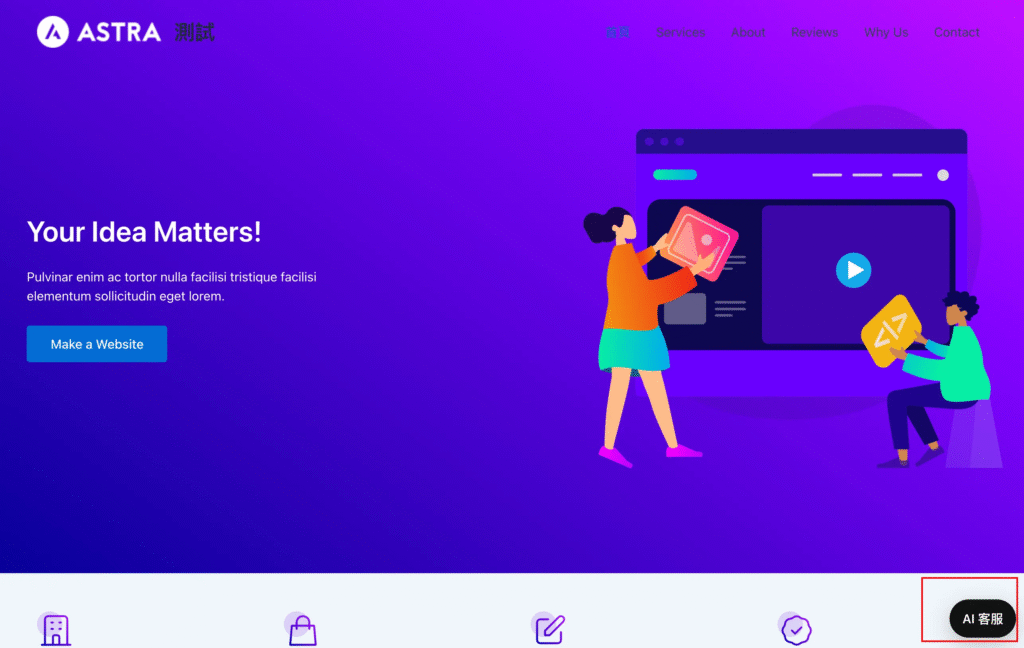
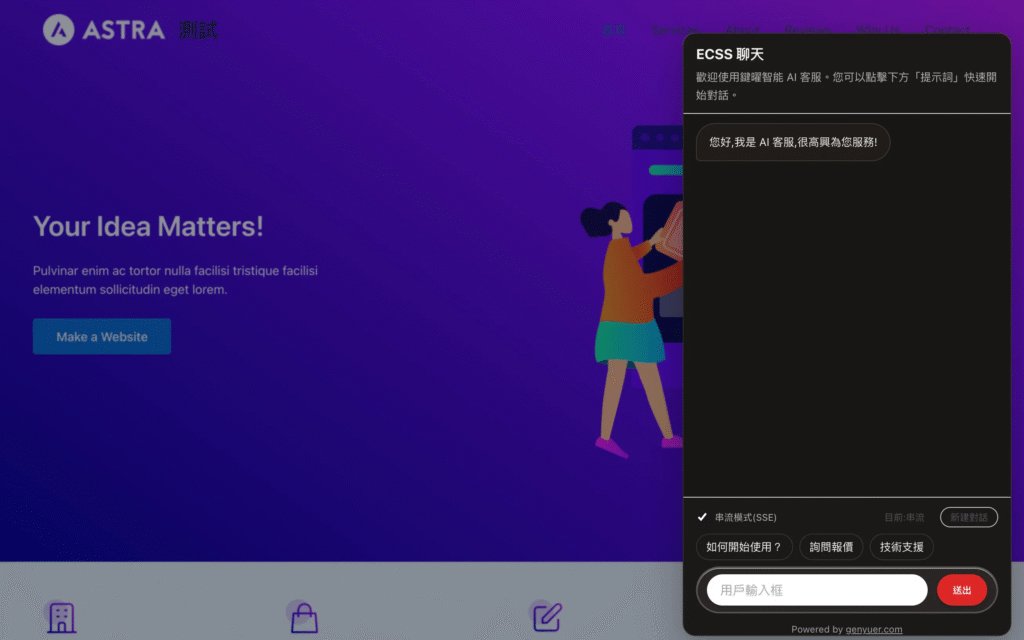
- 點擊右下角的 聊天浮動按鈕,開啟客服視窗。
- 嘗試輸入與知識庫相關的問題(例如:「請問退貨流程?」)。 回覆的速度會受到您的網路速度,以及知識量的大小影響,大約10~20秒會回覆。
- 若 AI 回覆的內容正確,代表知識庫已生效。
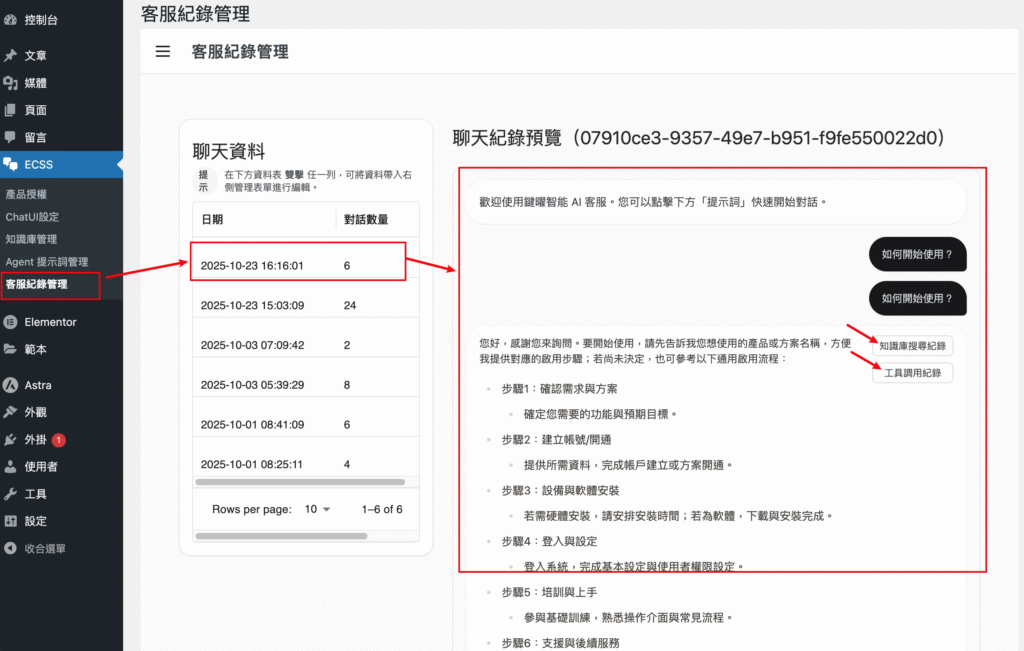
- 回到 WordPress 後台 → 「客服紀錄管理」, 確認 RAG 問答過程已成功記錄下來。
💬 此紀錄可協助您了解客戶常問問題,也能作為訓練 AI 回覆品質的重要依據。

五、常見錯誤排除
若測試過程中出現異常,可參考以下排除方式:
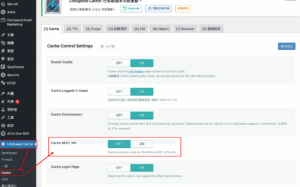
- 問題:ChatUI設定儲存後,前台的聊天視窗依舊沒有反應。
- 原因: LiteSpeed Cache API 預設為 ON,導致取得UI設定的API只會取一次。
- 解法: 進入「LiteSpeed Cache → Cache → Cache REST API 設定為 OFF」。
📘 小結
至此,您已完成:
- 建立知識庫內容
- 設定客服視窗樣式
- 啟用 AI 串流聊天
- 實際測試問答流程
您的網站現在已具備完整的 AI 智能客服功能!
下一篇我們將說明如何將 ECSS 聊天功能嵌入網站中不同區塊。